In de HomeWizard app kun je sinds versie 2.6.0 de oude en de nieuwe grafiek van je SolaX-omvormer samenvoegen, en op 2 november 2026 wees HomeWizard SolaX-gebruikers daar per mail op. Je opwekgeschiedenis van vóór de overstap naar de vernieuwde koppeling staat dan weer in één grafiek. Het overzetten duurt volgens HomeWizard enkele minuten en is eenmalig: terugdraaien gaat niet. Wij hebben het op onze eigen SolaX Power-omvormer gedaan en het werkte goed.
Waarom stond je opwek in twee grafieken?
HomeWizard vernieuwde de SolaX-koppeling en vroeg iedereen om de omvormer opnieuw toe te voegen. Daarover lees je meer in ons bericht over de vernieuwde SolaX-koppeling. Bij die overstap bleef je opwekgeschiedenis volgens HomeWizard in een aparte grafiek staan, bij de oude koppeling. Het gevolg: een nieuwe grafiek die bij nul begon, met de oude data ernaast.
Versie 2.6.0 van de app, die op 20 oktober in de App Store verscheen, lost dat op. Volgens de releasenotes zet je daarmee historische omvormerdata over van de oude naar de nieuwe integratie. De mail aan SolaX-gebruikers volgde op 2 november.
Hoe voeg je je SolaX-grafieken samen?
- Werk de HomeWizard app bij naar versie 2.6.0 of nieuwer.
- Ga naar Instellingen, dan Apparaten, en kies je oude SolaX-koppeling. Tik op Zet over en verwijder.
- Kies per oude koppeling welke nieuwe koppeling de geschiedenis krijgt.
- Controleer je keuze, tik op Ga door en bevestig.
Bij ons stond er ook een melding op het startscherm van de app, onder de titel “SolaX-koppeling vernieuwd”. Die leidde direct naar dezelfde stappen. Is het overzetten klaar, dan verdwijnt de oude grafiek vanzelf en vind je je eerdere opwek terug in de nieuwe.
Wat als je de omvormer vaker hebt gekoppeld?
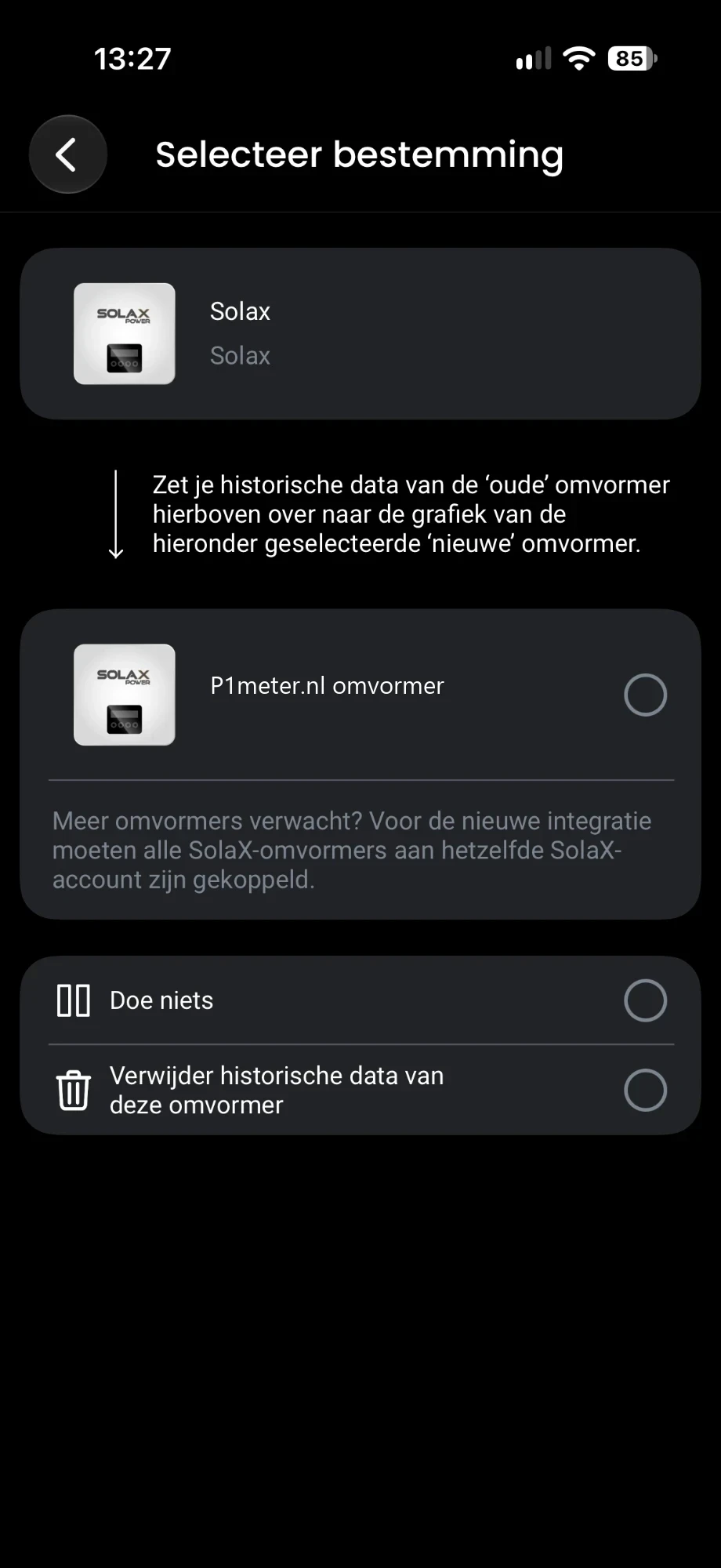
Dat was bij ons het geval. We hadden dezelfde SolaX Power-omvormer in het verleden meer dan eens toegevoegd, dus stonden er twee oude koppelingen in de app. De app herkende dat zelf en meldde dat we eerst twee SolaX-omvormers aan ons huis hadden gekoppeld. Daaronder vroeg hij per oude koppeling welke nieuwe omvormer de data moest krijgen.
We lieten ze allebei naar dezelfde nieuwe koppeling gaan, en daarna stond onze opwekgeschiedenis in één grafiek. HomeWizard schrijft in de mail dat je één oude grafiek samenvoegt met één nieuwe. In de app kies je dat per oude koppeling, en bij ons mochten twee oude koppelingen naar dezelfde nieuwe.

Waar let je op voordat je bevestigt?
Het overzetten is definitief. Heb je twee echte omvormers, bijvoorbeeld een op het dak van je huis en een op de schuur, koppel dan elke oude grafiek aan zijn eigen nieuwe. Anders loopt de geschiedenis van twee installaties door elkaar. Twijfel je bij een koppeling, kies dan Doe niets in plaats van een bestemming. De optie Verwijder historische data van deze omvormer gooit de oude gegevens juist weg.
Voor de nieuwe integratie moeten al je SolaX-omvormers bovendien aan hetzelfde SolaX-account hangen. Vindt de app er minder dan je verwacht, kijk dan eerst in de app van SolaX zelf of alle omvormers daar onder één account staan. Zie je de stappen niet terug, dan draait je HomeWizard app waarschijnlijk nog een oudere versie.
Geldt dit ook voor GoodWe, SolarEdge en Huawei?
Ja, volgens de releasenotes van versie 2.6.0 kun je de historische omvormerdata van GoodWe, SolaX, SolarEdge en Huawei overzetten. Bij GoodWe liep eerder dezelfde route als bij SolaX: een nieuwe koppeling met een eigen grafiek per omvormer, en de oude data apart. Dat lees je in ons bericht over de GoodWe-integratie. De koppelingen voor SolarEdge en Huawei zijn in 2.6.0 zelf herbouwd voor de nieuwe OAuth-API’s van die merken. OAuth staat voor Open Authorization: je geeft via de site van de fabrikant toestemming, zonder je wachtwoord aan HomeWizard te geven. Ook daar log je dus opnieuw in en zet je daarna je geschiedenis over.
Deze omvormerkoppelingen halen je opwek bij de fabrikant op, niet uit je eigen meterkast. Wil je dat los daarvan meten, dan doet een kWh-meter in de groepenkast dat rechtstreeks. Wanneer je die kiest en wanneer een P1 Meter genoeg is, lees je in P1 Meter of kWh-meter. Hoe de P1 Meter je verbruik en teruglevering uitleest, staat in hoe werkt een P1 Meter.